簡単な図が欲しい時はmermaid-mcp-serverを使おう!

はじめに
簡単に図が欲しい時、あると思います。
そんな時mermaidを使うと思いますが生成AIに頼ると出力が安定しないことも多々。。
そんな時はmermaid-mcp-serverが便利でしたので紹介します。
準備
利用しているnodeのバージョン
v24.10.0
mermaid-mcp-serverのインストール
$ npm install -g mermaid-mcp-server
Cline(VSCode拡張)の準備
以下拡張をインストールします
cline_mcp_setting.json
Clineを開き、Congifure MCP Serversより設定
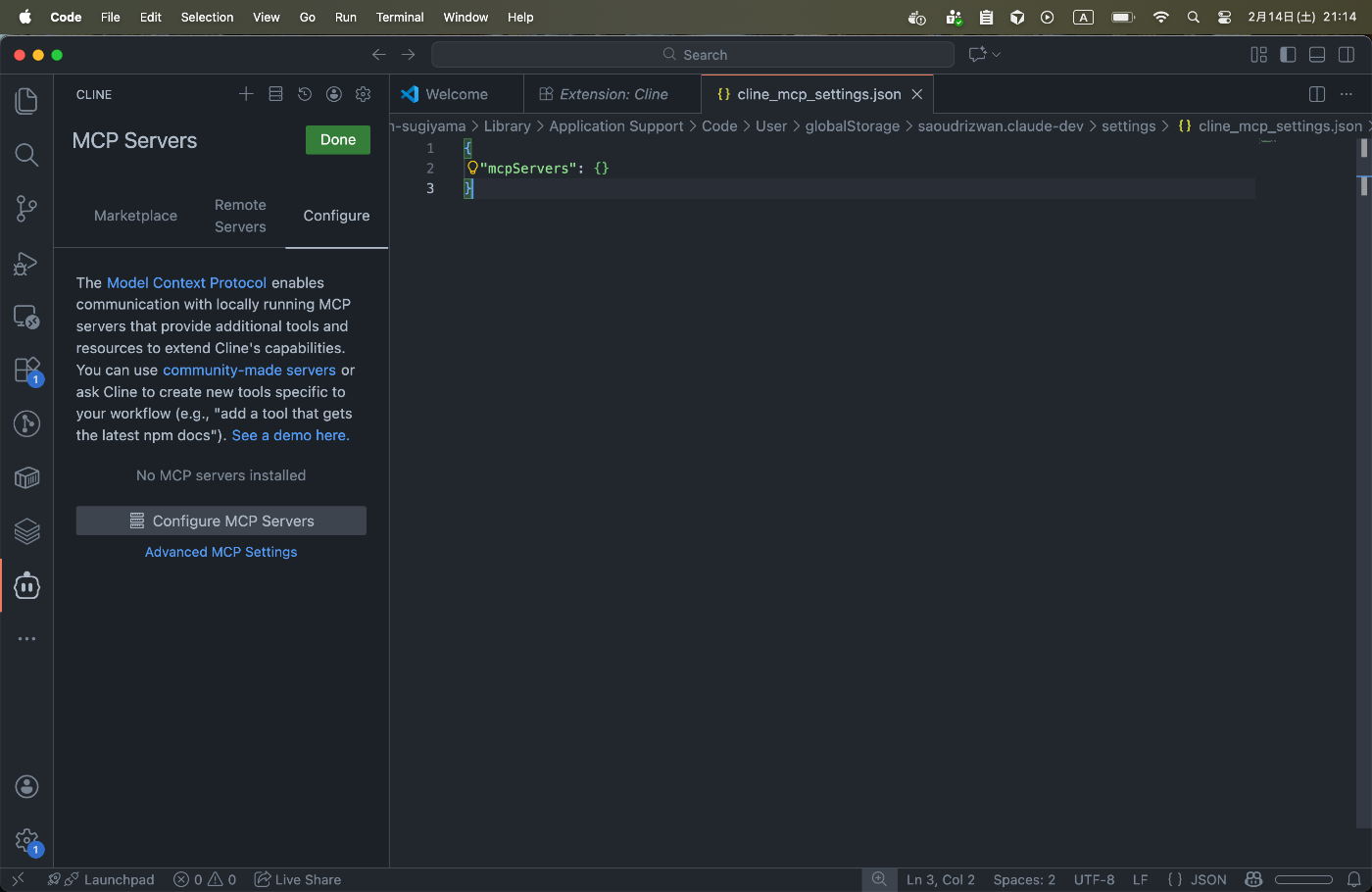
{
  "mcpServers": {
    "mermaid-mcp-server": {
      "command": "mermaid-mcp-server",
      "disabled": false,
      "alwaysAllow": []
    }
  }
}
Clineを使う理由
- ClineはMCP対応型クライアント
- つまり
- Mermaid MCP
- Git MCP
- Database MCP
などと接続できる。
実践
Clineよりプロンプトを実際に送信して生成物を見ていきます
フローチャート
<プロンプト>
以下の文章を Mermaid の flowchart で表現して

・「分岐は菱形、開始/終了は丸、例外は点線」
・「日本語ラベルは必ずダブルクォートで囲む」
・「生成後に validate_mermaid を実行し、通らなければ修正して」
・「最後に render_mermaid_svg でSVG化して」

下記内容で作成して
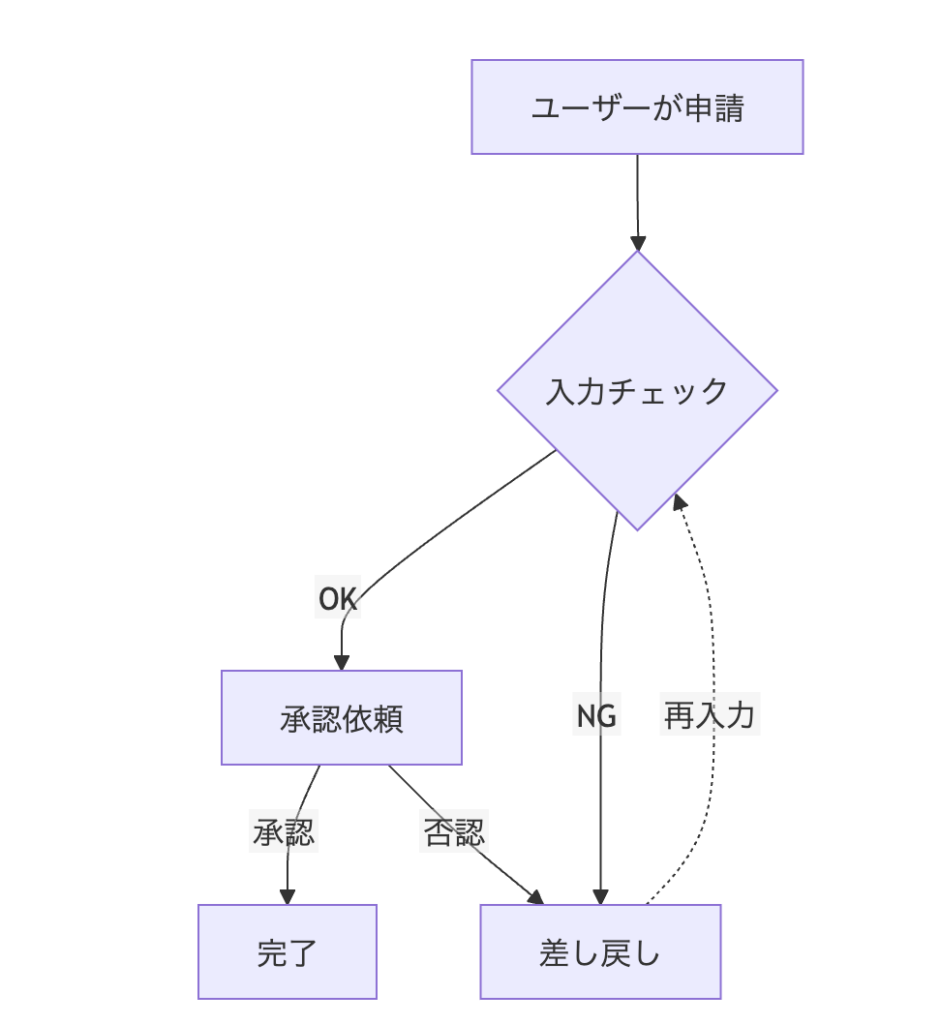
ユーザーが申請 → 入力チェック → OKなら承認依頼 → 承認なら完了、否認なら差し戻し → 入力チェックへ戻る
<生成結果>
flowchart TD
    A["ユーザーが申請"] --> B{"入力チェック"}
    B -->|"OK"| C["承認依頼"]
    B -->|"NG"| D["差し戻し"]
    C -->|"承認"| E["完了"]
    C -->|"否認"| D
    D -.->|"再入力"| B
ER図
<プロンプト>
以下の業務説明から Mermaid の erDiagram を生成してください。

【要件】
- 必ず erDiagram 構文を使用する
- すべてのエンティティに主キーを定義する
- 外部キーを明示する
- データ型を必ず記載する(int, string, datetime, boolean など)
- リレーションには多重度を必ず明示する(||--o{ など)
- 中間テーブルが必要な場合は作成する
- エンティティ名は英語の単数形にする
- 属性名も英語にする
- 日本語説明はコメントとして残す
- コードブロックは mermaid 形式で出力する
- 構文エラーがないか自己チェックする

【業務説明】

・ユーザーは会員登録を行う
・ユーザーは複数の注文を持つ
・注文には複数の商品が含まれる
・商品は複数の注文に含まれる
・商品には在庫数がある
・注文には支払いステータス(未払い、支払済み、キャンセル)がある
・ユーザーは複数の配送先住所を登録できる
・注文は1つの配送先住所を指定する
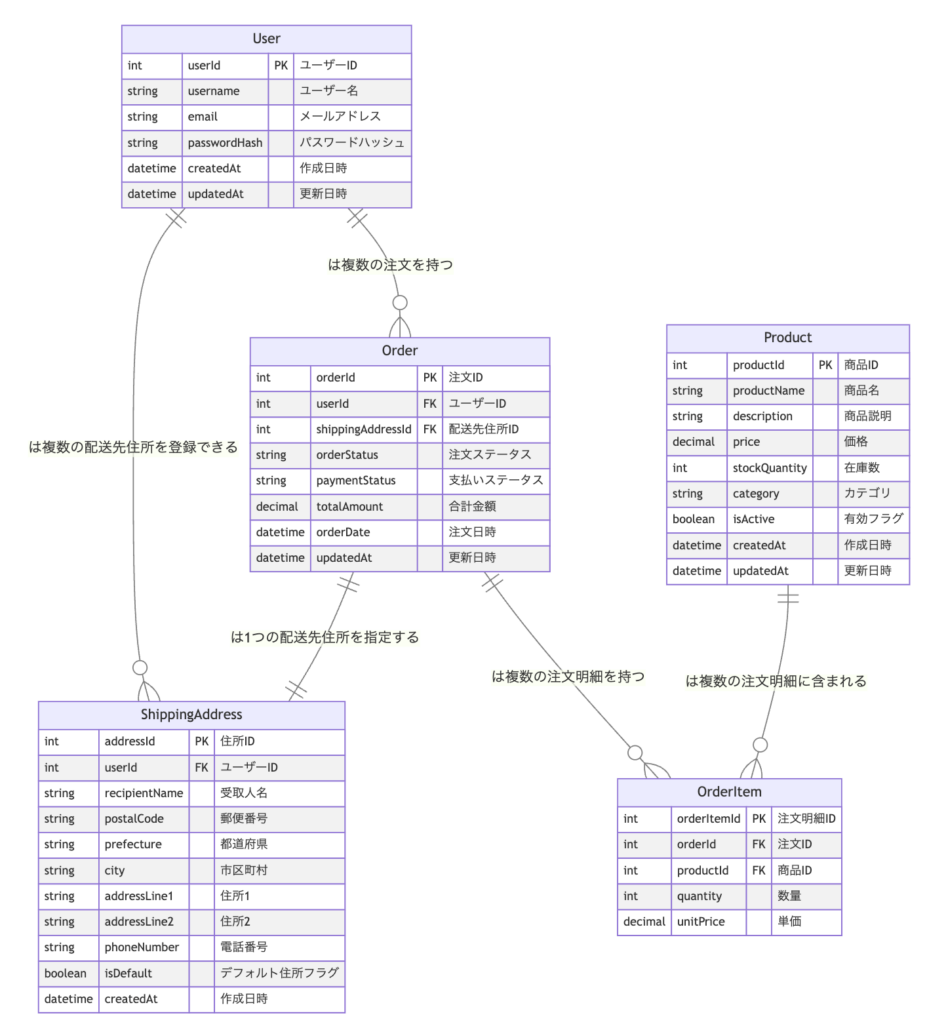
<生成結果>
erDiagram
    %% ユーザー - 会員登録を行う
    User {
        int userId PK "ユーザーID"
        string username "ユーザー名"
        string email "メールアドレス"
        string passwordHash "パスワードハッシュ"
        datetime createdAt "作成日時"
        datetime updatedAt "更新日時"
    }

    %% 配送先住所 - ユーザーは複数の配送先住所を登録できる
    ShippingAddress {
        int addressId PK "住所ID"
        int userId FK "ユーザーID"
        string recipientName "受取人名"
        string postalCode "郵便番号"
        string prefecture "都道府県"
        string city "市区町村"
        string addressLine1 "住所1"
        string addressLine2 "住所2"
        string phoneNumber "電話番号"
        boolean isDefault "デフォルト住所フラグ"
        datetime createdAt "作成日時"
    }

    %% 注文 - ユーザーは複数の注文を持つ、注文は1つの配送先住所を指定する
    Order {
        int orderId PK "注文ID"
        int userId FK "ユーザーID"
        int shippingAddressId FK "配送先住所ID"
        string orderStatus "注文ステータス"
        string paymentStatus "支払いステータス"
        decimal totalAmount "合計金額"
        datetime orderDate "注文日時"
        datetime updatedAt "更新日時"
    }

    %% 商品 - 商品は複数の注文に含まれる、商品には在庫数がある
    Product {
        int productId PK "商品ID"
        string productName "商品名"
        string description "商品説明"
        decimal price "価格"
        int stockQuantity "在庫数"
        string category "カテゴリ"
        boolean isActive "有効フラグ"
        datetime createdAt "作成日時"
        datetime updatedAt "更新日時"
    }

    %% 注文明細 - 中間テーブル(注文と商品の多対多関係)
    OrderItem {
        int orderItemId PK "注文明細ID"
        int orderId FK "注文ID"
        int productId FK "商品ID"
        int quantity "数量"
        decimal unitPrice "単価"
    }

    %% リレーションシップ
    User ||--o{ Order : "は複数の注文を持つ"
    User ||--o{ ShippingAddress : "は複数の配送先住所を登録できる"
    Order ||--|| ShippingAddress : "は1つの配送先住所を指定する"
    Order ||--o{ OrderItem : "は複数の注文明細を持つ"
    Product ||--o{ OrderItem : "は複数の注文明細に含まれる"
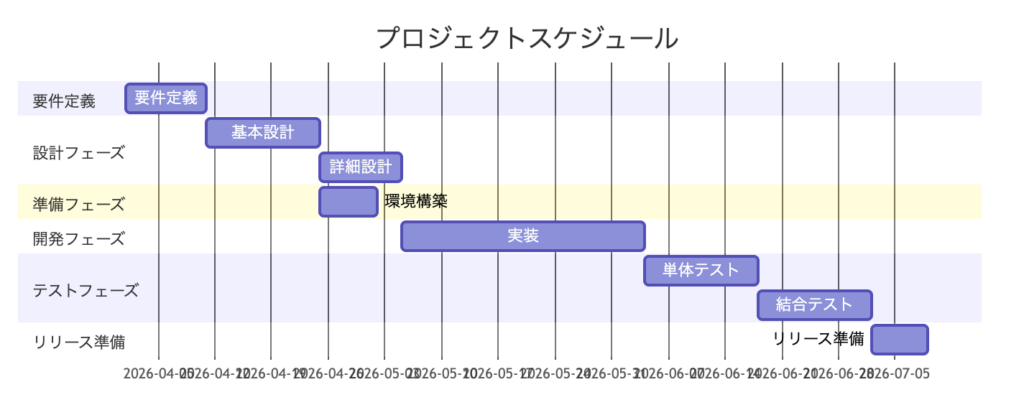
ガントチャート
<プロンプト>
以下のプロジェクト説明から Mermaid の gantt 図を生成してください。

【要件】
- 必ず gantt 構文を使用する
- dateFormat は YYYY-MM-DD にする
- title を必ず付ける
- todayMarker を有効にする
- タスクは section でグルーピングする
- 各タスクは開始日と期間(d単位)を明示する
- 依存関係があれば after を使用する
- コードブロックは mermaid 形式で出力する
- 構文エラーがないか自己チェックする

【プロジェクト説明】

・2026-04-01 から要件定義を10日間実施
・要件定義完了後、基本設計を14日間
・基本設計完了後、詳細設計を10日間
・詳細設計と並行して環境構築を7日間(開始日は基本設計完了後)
・詳細設計完了後、実装を30日間
・実装完了後、単体テストを14日間
・単体テスト完了後、結合テストを14日間
・結合テスト完了後、リリース準備を7日間
<生成結果>
gantt
    title プロジェクトスケジュール
    dateFormat YYYY-MM-DD
    todayMarker off

    section 要件定義
    要件定義 : req_def, 2026-04-01, 10d

    section 設計フェーズ
    基本設計 : basic_design, after req_def, 14d
    詳細設計 : detail_design, after basic_design, 10d

    section 準備フェーズ
    環境構築 : env_setup, after basic_design, 7d

    section 開発フェーズ
    実装 : implementation, after detail_design, 30d

    section テストフェーズ
    単体テスト : unit_test, after implementation, 14d
    結合テスト : integration_test, after unit_test, 14d

    section リリース準備
    リリース準備 : release_prep, after integration_test, 7d
まとめ
mermaid-mcp-serverを使うことでmermaidの構文エラーなどは出さずに安定したアウトプットを得られました。
mermaid-mcp-serverを利用するメリット
- 通常の生成AIの場合
- 会話の延長線上としてコードをそれっぽく書く
- Mermaid文法・制約は守ろうとするが保証はない
- mermaid-mcp-server
- LLMは「Mermaidを直接作文する」のではなく、“Mermaid生成ツール”を呼ぶ形に寄せられる
- ここでのポイントは、MCPが「Mermaidを作る処理」を 外部ツール(サーバ)側の責務 として切り出すこと
大きい差: 再現性と安定性
- 通常プロンプト:
- 「Mermaidで」と言っても、毎回微妙に違う書き方になりがち
- チームの規約(例えばflowchartは必ずTD、ノード命名規則、subgraph構造、色など)を守らせ続けるのが難しい
- MCPツール:
- サーバ側で「この種類の図はこのテンプレ・この規約」という 強制力 を持たせやすい
- “出力が壊れたらエラーにする”など 機械的な品質管理 を入れやすい
- 結果として「同じ入力には同じ構造の図」が出やすく、レビューや差分管理がしやすい