Route53でサブドメインを管理する手順(お名前.comからDNS委任)
どうも、Cloud & Data Platformチームの國嶋です。
前回の投稿から2か月ほど空いてしまいましたが、今回はその続編として、Route53でサブドメインを
管理するための実際の設定手順を紹介します。
前回の記事では、Route53でサブドメインを管理する際の DNS委任の仕組み について解説しました。
今回は実際に手を動かしながら、お名前.comで取得したドメインからRoute53へサブドメインを
委任する方法 を解説していきます。
前回の記事はこちらです。
DNS委任の仕組みについて解説しているので、まだ読んでいない方は先にこちらを読んでいただくと
理解しやすいと思います。
この記事で分かること
- Route53でサブドメイン用ホストゾーンを作成する方法
- お名前.com側でNSレコードを設定してDNS委任する方法
- サブドメインが正しくRoute53に委任されているか確認する方法
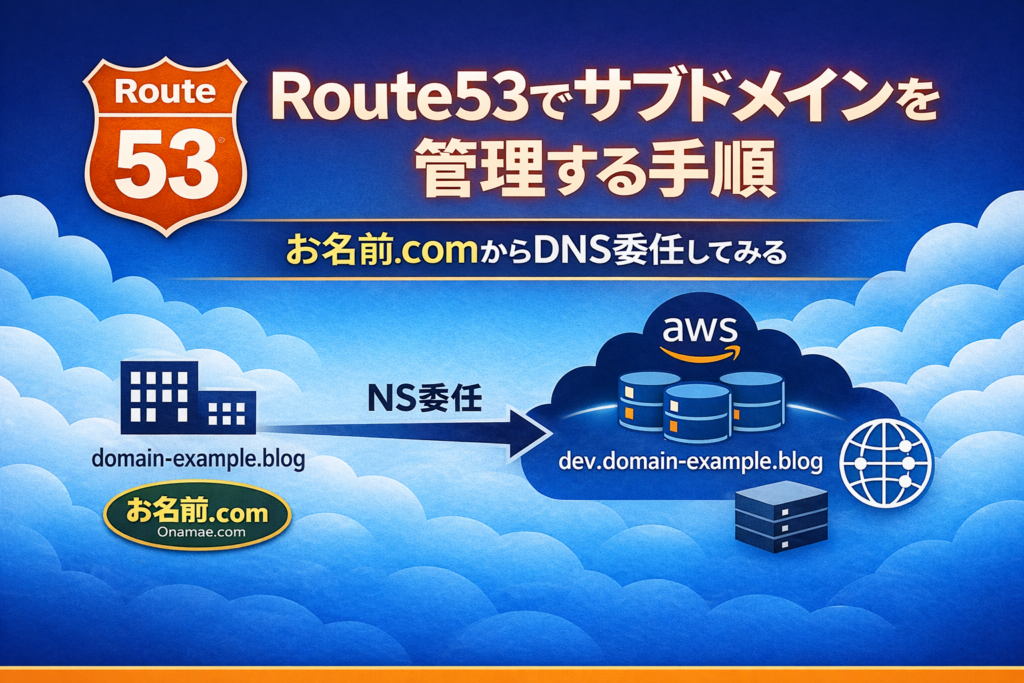
今回構築する構成
今回の記事では、以下のような構成でサブドメインのDNSをRoute53へ委任します。
domain-example.blog        → お名前.com
dev.domain-example.blog    → Route53
親ドメインはお名前.comで管理し、サブドメインのDNSのみをRoute53に委任することで、
AWS上でサブドメインを管理できるようになります。
DNS委任の構成図
ユーザー
   ↓
DNS問い合わせ
   ↓
domain-example.blog(お名前.com)
   ↓
dev.domain-example.blog → Route53
ユーザーからのDNS問い合わせは、
まず親ドメインである domain-example.blog のネームサーバー(お名前.com)に到達します。
その後、dev.domain-example.blog に対する問い合わせは、NSレコードによって
Route53のネームサーバーへ委任 されます。
これにより、サブドメインである dev.domain-example.blog のDNSレコードを
Route53側で管理できるようになります。
前提条件
この記事では以下を前提としています。
- お名前.comでドメインを取得済み
- AWSアカウントを持っている
- Route53を利用できる状態である
手順1:Route53でHosted Zoneを作成
まず、Route53でサブドメイン用のホストゾーンを作成します。
1. AWSマネジメントコンソールにログイン
2. Route53を開く
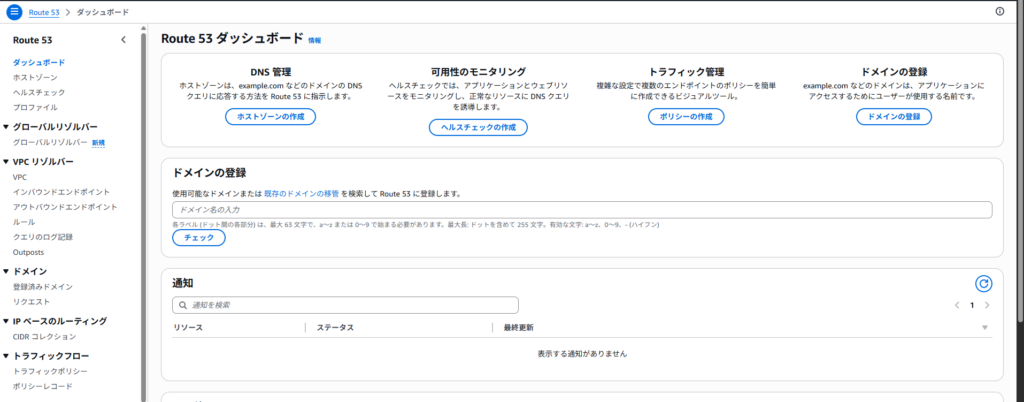
3. ホストゾーンを作成 をクリック
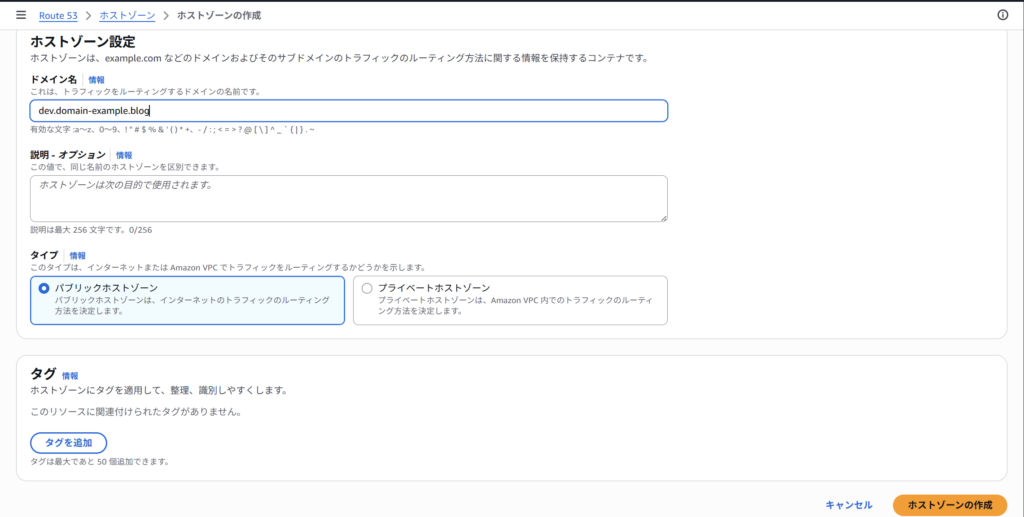
以下のように設定します。
| 項目 | 設定 |
|---|---|
| ドメイン名 | dev.domain-example.blog |
| タイプ | パブリックホストゾーン |
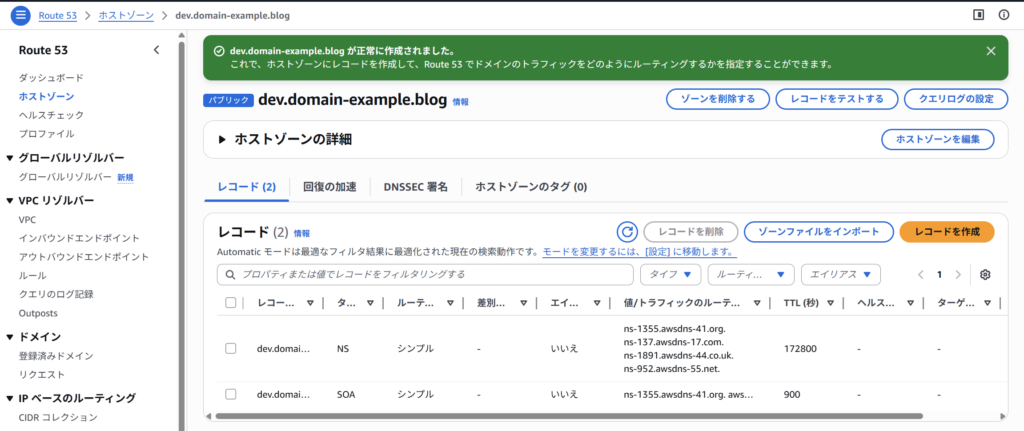
ホストゾーンを作成すると、以下のレコードが自動生成されます。
- NSレコード
- SOAレコード
手順2:お名前.comにNSレコードを登録
次に、お名前.com側でDNS委任の設定を行います。
お名前.comの管理画面にログインし、以下の手順でDNS設定を開きます。
ドメイン → ドメイン機能一覧 → DNS設定/転送設定 → DNSレコード設定
以下のレコードを追加します。
| ホスト名 | TYPE | VALUE |
|---|---|---|
| dev | NS | Route53のNSレコード値 |
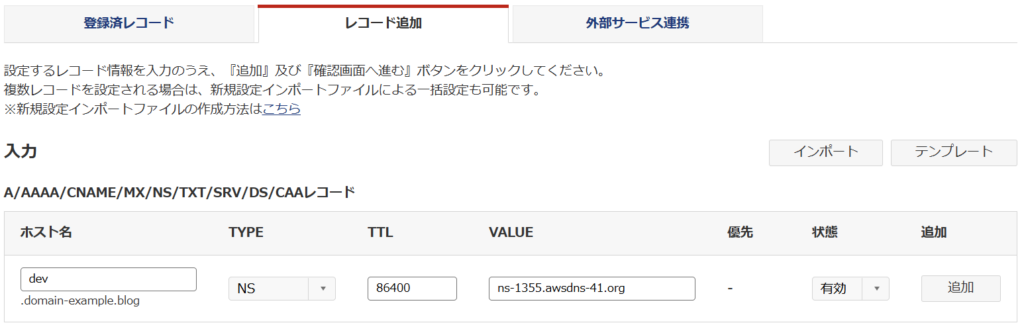



この設定により、以下の意味になります。
dev.domain-example.blogのDNS問い合わせはRoute53へ問い合わせてください
これでDNS委任が完了します。
手順3:動作確認
DNS設定が正しく反映されているか確認します。
まず、親ドメインのNSレコードを確認します。
dig NS domain-example.blog
実行すると、お名前.comのネームサーバーが返ってきます。
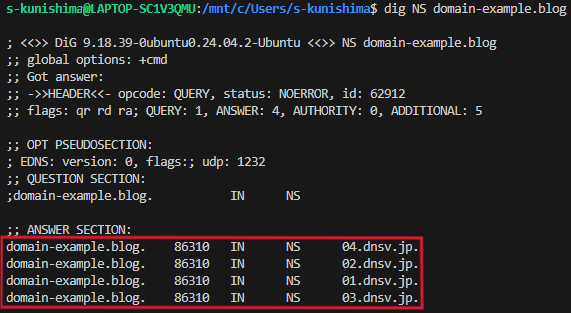
次に、サブドメインのNSレコードを確認します。
dig NS dev.domain-example.blog
実行すると、Route53のネームサーバーが返ってきます。
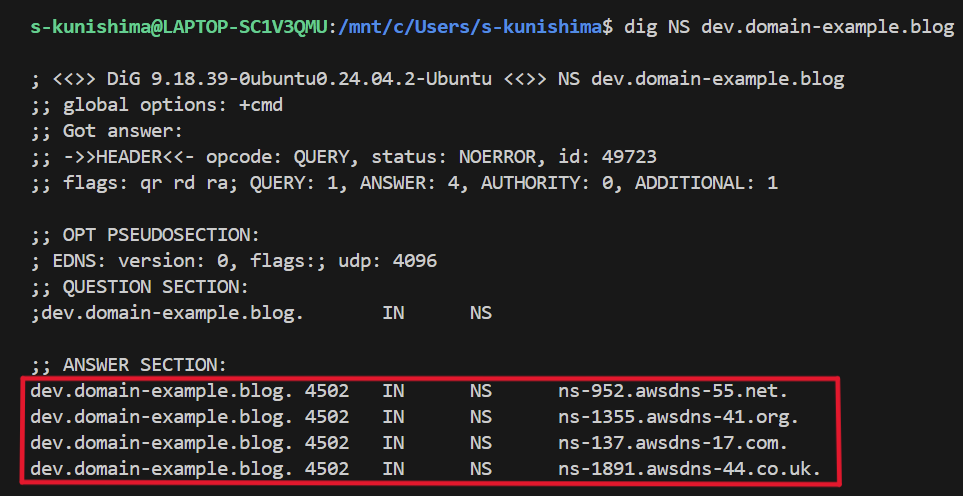
この結果から、
example.com        → お名前.com
dev.example.com    → Route53
という形で、サブドメインのDNSがRoute53に委任されていることが確認できます。
つまり、dev.domain-example.com へのDNS問い合わせは、お名前.comのネームサーバーではなく、Route53のネームサーバーが応答するようになります。
注意点
DNS設定は変更してもすぐに反映されない場合があります。
これはDNSキャッシュやTTL(Time To Live)の影響によるものです。
環境によっては、設定変更後にDNSが反映されるまで数分〜数時間程度かかることがあります。
設定直後に確認しても結果が変わらない場合は、少し時間を置いて再度確認してみてください。
また、NSレコードを登録する際は、Route53で表示されているネームサーバーを すべて登録する ようにしましょう。
一部のみ登録してしまうと、DNS解決が不安定になる可能性があります。
まとめ
今回は、お名前.comで取得したドメインからRoute53へサブドメインを委任する手順を紹介しました。
今回の構成をまとめると、以下のようになります。
domain-example.blog        → お名前.com
dev.domain-example.blog    → Route53
DNS委任の構成は次のようになります。
ユーザー
   ↓
DNS問い合わせ
   ↓
domain-example.blog(お名前.com)
   ↓
dev.domain-example.blog → Route53
このようにDNS委任を利用することで、親ドメインの管理はそのままに、
特定のサブドメインのみをRoute53側で管理することができます。
例えば以下のような用途に応用できます。
- AWS環境用のサブドメインをRoute53で管理する
- 開発環境や検証環境など環境ごとにDNS管理を分離する
- マルチアカウント構成でDNS管理を行う
Route53を利用することで、AWSサービスと連携した柔軟なDNS管理が可能になりますので、
用途に応じて活用してみてください。