Harness CD で初めてのアプリを15分以内にデプロイする
本ブログは「Harness」社で2026年10月08日に公開された「 Deploy Your First App with Harness CD in Under 15 Minutes 」の日本語翻訳です。
TL;DR:
デプロイは、祈るような気持ちで行うものであってはなりません。Harness CD なら、デプロイを一度セットアップするだけで、ロールバック機能とリリース内容の完全な履歴が手に入ります。また、それらを自分ですべて作り込む必要はありません。
主なポイント:
01 スクリプトは動く、動かなくなるまでは: アプリが1つ、環境が1つであれば、シンプルなデプロイスクリプトでも問題ありません。しかし、2つ目の環境、ロールバック、承認ステップが加わると、あっという間に煩雑になります。
02 一度セットアップすれば、どこでも再利用できる: 何をデプロイするのか、どこにデプロイするのか、どのようにデプロイするのかを、それぞれ別の要素として定義します。そのため、dev から prod への移行は書き直しではなく、ちょっとした設定変更で済みます。
03 セーフティネットをテストする: ログがすべて緑であれば、うまくいったことはわかります。あえて壊れたものをデプロイし、ワンクリックでロールバックしてみることで、本格的なデプロイツールの価値が実感できます。
対象読者: Harness CD のパイプラインをまだ一度も実行したことがない開発者やプラットフォームエンジニアなどを対象としています。SCM アカウント、Docker Hub(または同様のサービス)のアカウント、Harness Delegate から到達可能な Kubernetes クラスタ、そして Harness アカウントが必要です。Delegate が接続されれば、このウォークスルーの残りの作業はすべて Harness プラットフォーム内で完結します。
初めてのデプロイにありがちな問題
ほとんどのチームの最初の数回の本番デプロイは、だいたい同じような流れです。コンテナに SSH で入り、git pull し、リビルドし、サービスを再起動して、何か悲鳴が上がらないか1分ほどログを眺めます。これは動きます、動かなくなるその瞬間までは。不具合のあるビルドがリリースされ、実際にどのコミットが動いているのか誰にもわからず、ロールバックするには最後に正常に動いていたイメージタグを思い出し、手作業のプロセスをすべてやり直さなければなりません。それもプレッシャーの中、最悪のタイミングで。本来ならロールバックボタンで数秒で済むはずのことに、たいてい15〜20分も必死に SSH で作業することになります。
これはツールの欠陥というより、レイヤーが欠けていることが原因です。ビルドは自動化されています。しかし多くのチームでは、デプロイはまだ自動化されていません。
よくある2つの解決方法
CI ツールで自作する: すでに GitHub Actions、GitLab CI、Jenkins を使っているなら、最も手軽なのはビルドジョブの最後にデプロイステップを付け足すことです。kubectl apply や、SSH 経由でのシェルスクリプト実行などです。サービスが1つ、環境が1つ、そしてそのスクリプトを理解している人が1人という状況であれば、これで十分に機能します。しかし、2つ目の環境、記憶を頼りにスクリプトを再実行しなくて済むロールバック、あるいは本番前の承認ゲートが必要になった瞬間に、それでは済まなくなります。
専用の CD ツールを導入する: ビルド(CI)とデプロイ(CD)を分離することで、デプロイそのもの、対象となる環境、使用する戦略、失敗時の挙動が、パイプラインごとの YAML で毎回実装し直すものではなく、一度設定して再利用できるものになります。この道を選ぶことで行うトレードオフはこうです。最初に少し多めのセットアップが必要になる代わりに、自分で作り込む必要のないロールバック、承認、監査履歴が手に入ります。
以下では Harness CD を使い、実際の Java アプリケーションを Kubernetes クラスタにデプロイする手順を詳しく見ていきます。CD は、Harness のより広範な Software Delivery Agent の一部です。ここで紹介するガバナンスと監査証跡はビルド、インフラ、アーティファクトにも適用されるため、このパイプラインは単発のツールではなく、より大きな全体像の中に組み込まれるものになります。
Harness CD でサンプルアプリケーションをデプロイする
サンプルアプリケーションとして easybuggy-vulnerable-application を使用します。小規模な Java/Tomcat アプリで、動作する Dockerfile がすでに含まれています。リポジトリには、動作するパイプライン定義がチェックイン済みの .harness/ フォルダもあります。手っ取り早く進めたい場合は、Harness でそのフォルダを直接指定し、ステップ7に進んでください。そうでない場合は、以下の手順に従って自分の手で構築し、後でそのフォルダの内容と比較してみてください。
1. リポジトリをクローンしてイメージをビルドする
git clone https://github.com/harness-community/harness-sample-apps.git
cd harness-sample-apps/easybuggy-vulnerable-application

docker build -t <your-dockerhub-username>/easybuggy:v1 .
docker push <your-dockerhub-username>/easybuggy:v1
プッシュが成功すると、次のような出力が表示されます。
v1: digest: sha256:9f3a1c... size: 1786
このアーティファクトのダイジェストが、イメージが実際にレジストリに格納されたことの証拠です。
2. Harness からクラスタとレジストリを参照できるようにする
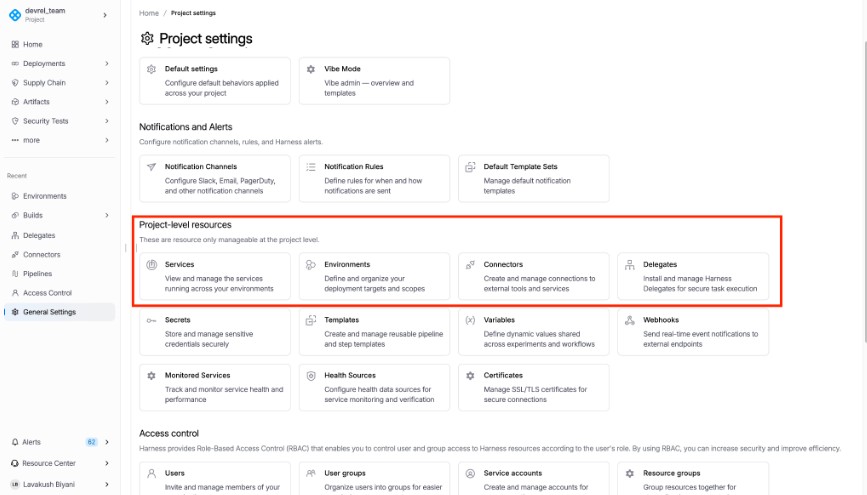
Harness プロジェクトで Project Settings → Connectors に移動し、以下を作成します。
Docker Registry コネクタ: Docker Hub を参照する Docker Registry コネクタです。先ほどプッシュしたときと同じ認証情報を使用します。
Kubernetes Cluster コネクタ: デプロイ先のクラスタ(ローカルの kind クラスタや無料枠のクラスタで十分です)を参照する Kubernetes Cluster コネクタです。そのクラスタでまだ Harness Delegate が稼働していない場合は、コネクタのセットアップ時にインストール手順が案内されます。Delegate は、Harness がクラスタに到達し、デプロイを実行できるようにする軽量なエージェントです。Harness から helm install コマンドが提示されます。
helm repo add harness-delegate https://app.harness.io/storage/harness-download/delegate-helm-chart/
helm install my-delegate harness-delegate/harness-delegate-ng \
 --namespace harness-delegate-ng --create-namespace \
 --set delegateName=easybuggy-delegate \
 --set accountId=<your-account-id> \
 --set delegateToken=<your-delegate-token>
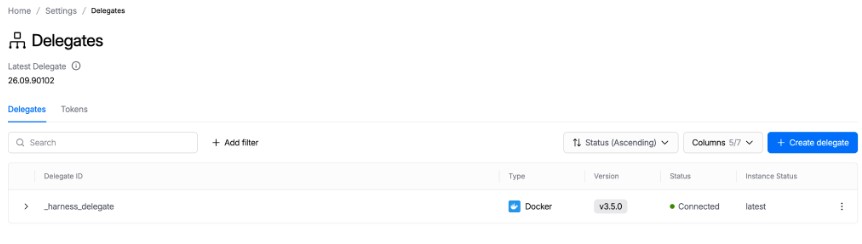
その Pod がクラスタで稼働すると、Harness の Delegates ページ(Project Settings → Delegates)に Connected と表示されます。Harness 内で確認できるこのステータスが、Harness がクラスタに到達できることの確認になります。うまくいったかどうかを知るために、クラスタを直接調べる必要はありません。
3. Service を定義する
Harness の Service とは、要するに「何をデプロイするのか、そしてそれが稼働しているときにどのような姿をしているのか」です。Service を1つ作成し、2つの要素を設定します。アーティファクトソース(Docker Registry コネクタ、イメージ easybuggy、タグ v1)と、Kubernetes マニフェストです。このアプリ用の最小限のマニフェスト YAML は次のようになります。
apiVersion: apps/v1
kind: Deployment
metadata:
  name: easybuggy
spec:
  replicas: 2
  selector:
    matchLabels:
      app: easybuggy
  template:
    metadata:
      labels:
        app: easybuggy
    spec:
      containers:
        - name: easybuggy
          image: <+artifact.image>
          ports:
            - containerPort: 8080
---
apiVersion: v1
kind: Service
metadata:
  name: easybuggy-svc
spec:
  selector:
    app: easybuggy
  ports:
    - port: 8080
      targetPort: 8080
  type: LoadBalancer
<+artifact.image> というプレースホルダーは、Harness の変数構文です。デプロイ時に、アーティファクトソースとして設定したイメージとタグに置き換えられます。この方法でアーティファクトをマニフェストに組み込む方法の詳細については、Kubernetes デプロイでコンテナイメージをアーティファクトとして追加する方法に関するリファレンスを参照してください。これは、後でビルドをステージングから本番に昇格させる際に、YAML を編集するのではなく設定を変更するだけで済む仕組みでもあります。
4. Environment を定義する
Harness の Environment は、デプロイ先となる名前付きのターゲットです。dev、staging、prod などがこれにあたります。Environment は意図的に Service から分離されているため、ステップ3で定義した「何をデプロイするのか」という同じ定義を、環境ごとに書き直すことなく、後から複数の環境を通して昇格させることができます。Environment を1つ作成し、dev という名前を付けます。
5. Infrastructure を定義する
その Environment の下に、Infrastructure Definition を追加します。これはデプロイが実際に行われる具体的な場所です。Kubernetes を選択し、ステップ2で作成したクラスタコネクタを指定して、デプロイ先の Namespace を設定します(初回はデフォルトで問題ありません)。
ステップ4が「どの環境か」に答えるものだとすれば、こちらは「具体的にどのクラスタのどの Namespace か」に答えるものです。
6. パイプラインを構築する
Deploy ステージを1つ持つパイプラインを作成します。
- Service:先ほど定義したもの
- Environment:dev
- 実行戦略:Rolling アップデートを使用します。デプロイステップは Harness が自動生成するため、この部分を手書きする必要はありません。
7. 実行する
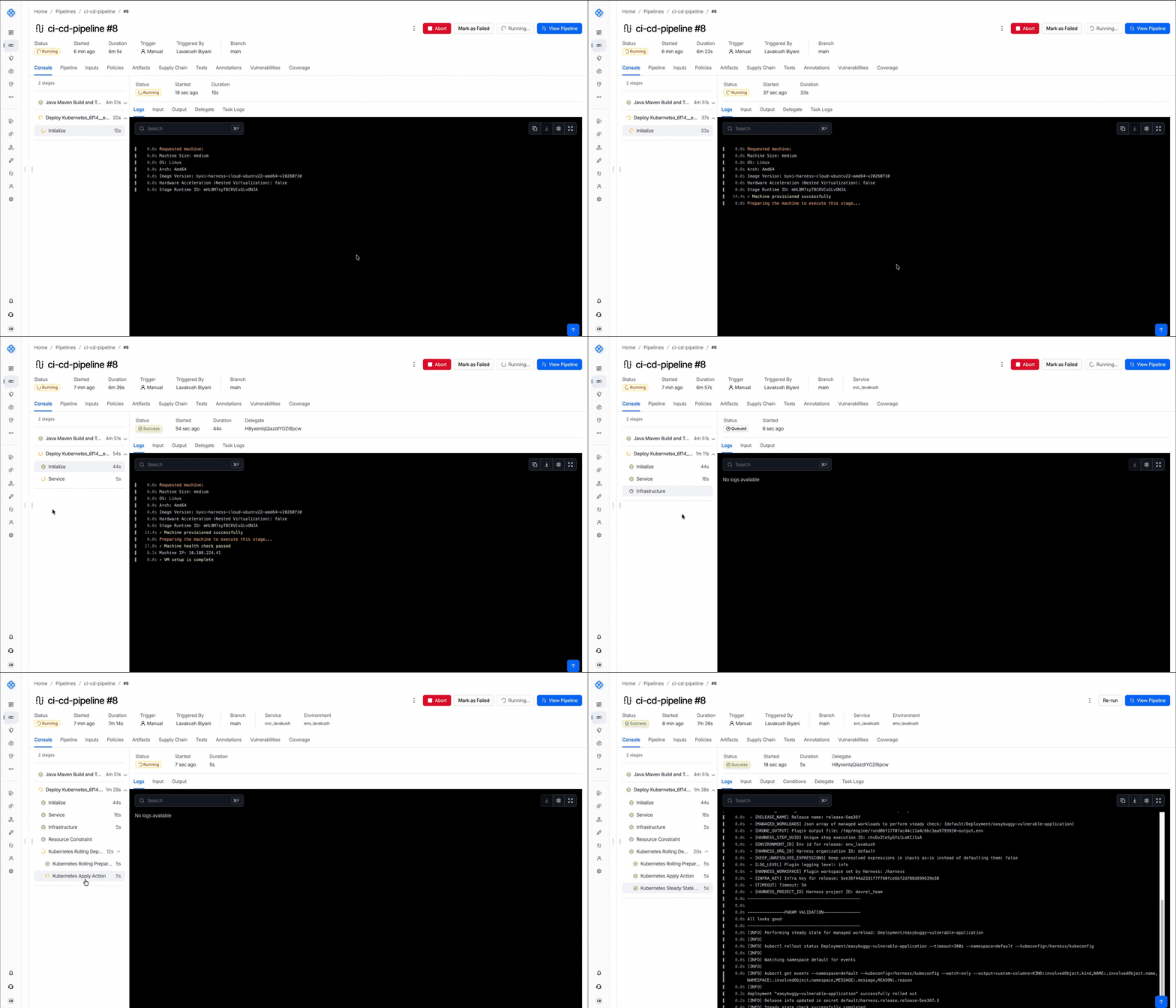
Run Pipeline をクリックします。おおよそ次のような流れで、ライブのコンソールログが流れを確認できます。
初回実行時によくあるつまずき
初めての Harness CD パイプラインでは、ほぼ必ずと言っていいほどつまずくポイントがいくつかあります。パイプライン自体が壊れていると判断する前に、確認しておく価値があります。
- Delegate が「Not Connected」のまま変わらない。Pod の起動後、60〜90秒待ってください。コネクタのテスト接続が成功するには、Delegate が Harness への登録を完了している必要があります。
- Pod のイベントにイメージのプルエラーが出る:これはデプロイステップの実行ログに表示されます。Docker Registry コネクタの認証情報が docker push で使用したものと一致しているかを再確認し、Service のアーティファクトソースのタグが latest ではなく正確に v1 になっているかを確認してください(latest をプッシュした場合は除きます)。
- Pod が Pending のまま止まる:ほとんどの場合、クラスタに2つのレプリカを同時に動かすだけの割り当て可能な CPU やメモリがないことが原因です。マニフェストで replicas を1に減らして再デプロイし、それが原因であることを確認してください。
「うまくいった」とは実際にどういう状態か
このデプロイが主張どおりに機能したことを証明するものは2つあり、どちらも感覚的なものではありません。
- パイプライン実行ビュー: すべてのステップが緑で、特定のコミットとイメージダイジェストに紐づいたデプロイログとタイムスタンプがあること、これが監査証跡であり、実行時に誰かが見ていたかどうかにかかわらず存在します。
- セーフティネットのテスト: あえて不具合のあるものをロールアウトし、セーフティネットが機能することを確認します。意図的に失敗するタグ(イメージ名のタイプミス程度で十分です)をプッシュし、パイプラインでそれを指定して再実行します。Harness はロールアウトを失敗させ、デプロイをロールバック対象としてマークします。SSH セッションは不要です。このワンクリックのロールバックこそが、この演習全体の本当の目的です。それが、デプロイツールとデプロイスクリプトの違いです。
正常なロールアウトとロールバックの両方を一度ずつ見届ければ、かつては一部の人だけが知る暗黙知だったこと(誰がデプロイしたのか、実際に稼働しているのはどのイメージか、最後の正常なバージョンにどうやって戻すのか)が、パイプラインの実行ログから引き出せる答えになります。
実際に試してみる
easybuggy-vulnerable-application をフォークまたはクローンし、自分の Kubernetes クラスタを指定して、上記の手順を最後まで実行してみてください。Harness アカウントをお持ちでない場合は、無料アカウントにサインアップしてください。クレジットカードは不要です。
手っ取り早い方法ではなく手作業でパイプラインを構築した場合は、リポジトリの .harness/ フォルダと差分を取ってみてください。次に何を自動化すべきか、つまり UI をクリックして操作する代わりに Git ベースのパイプライン同期を行う方法が見えてきます。
このウォークスルーでは、1つの環境に対して動作するローリングデプロイを構築しました。次回は「このパイプラインにカナリアデプロイと承認ゲートを追加する」です。同じ Service 定義を使って、手動承認を伴う2つ目の環境への昇格を行い、Rolling アップデート戦略を Canary に切り替えることで、不具合のあるビルドが検出されるまでにトラフィックのごく一部にしか影響しないようにします。